
Общее описание:
Технические характеристики:
·
Изображение:
- Размеры для Android 300x250 пикселей
- Размеры для iOS 200x200 пикселей
-
Поддерживаемые типы файлов: .jpg, .png
· Заголовок: рекомендуется до 20 символов, максимум 60 символов
· Описание: рекомендуется до 25 символов, максимум 119 символов
· Call-to-Action (CTA): рекомендуется до 10 символов, максимум 15 символов
·
Sponsored: максимум 25 символов
- Иконка:
- размеры для Android 60x60
- размеры для iOS 50x50
Технические характеристики Google Deal:
- Размеры изображения: 1200×627 пикселей и 600×600 пикселей.
- Заголовок: рекомендуется до 20 символов, максимум 60 символов.
- Описание: рекомендуется до 25 символов, максимум 119 символов.
- Call-to-Action (CTA): рекомендуется до 10 символов, максимум 15 символов.
- Sponsored: максимум 25 символов
- Размер иконки: 100×100 пикселей.
Этапы настройки креатива:
1. Добавить креатив: Добавьте креатив через блейд 'Profile' или отдельно через блейд 'Creatives'.
2. Выбрать рекламодателя: В случае добавления креатива из блейда 'Creatives' выберите рекламодателя из доступного списка.
3. Название: Дайте отличительное название креативу.
4. Выбор шаблона: Выберите шаблон Native Universal для структурирования своего креатива.

5. Основная информация:
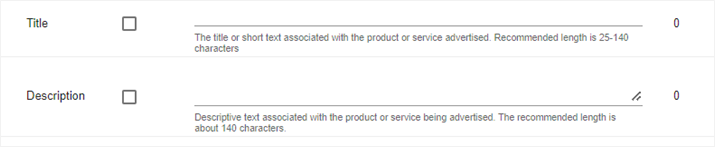
a. Заголовок: Введите краткий заголовок, содержащий не более 60 символов. Этот заголовок представляет собой основное сообщение, связанное с рекламируемым продуктом или услугой.
b. Краткое содержание: Введите описывающий текст в пределах 119 символов. Это описание дополняет рекламируемый товар или услугу.
c. Загрузка основного изображения: Загрузите основное изображение, соблюдая указанные размеры.
d. URL-адрес иконки: Вставьте URL-адрес иконки, которая будет отображаться в основном изображении. Вы можете создать URL иконки, используя надежные сторонние онлайн-инструменты.

6. Информация о торговой единице:
a. Sponsored (максимум 25 символов): Это поле обязательно к заполнению. Спонсорское сообщение, ответ в котором должен содержать название бренда спонсора.

7. Дополнительная информация:
a. Call-to-Action (CTA) Text: Определите текст для кнопки "Призыв к действию". Этот текст побуждает пользователя совершить желаемое действие после клика.

8. Раздел "Брендинг": Добавьте домен рекламодателя в раздел "Брендинг".
9. Раздел "Посадочная страница": Укажите URL целевой страницы, на которую будут перенаправлены пользователи после нажатия на креатив. Тип целевой страницы по умолчанию должен оставаться неизменным.
10. Отслеживание событий: При необходимости выберите тип события и добавьте его код в разделе Event Tracking (Отслеживание событий), чтобы включить отслеживание с помощью сторонних инструментов.

Эти инструкции обеспечивают полную и правильную настройку вашего креатива в приложении Viber с учетом специфических требований каждой операционной системы.