
UI template: HTML5 Float
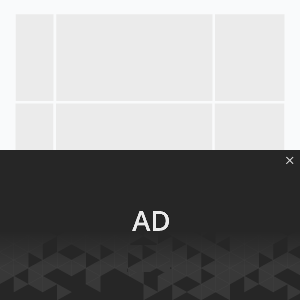
Різновид рекламного банера на всю ширину, яка з’являється внизу екрана й залишається видимою, доки користувач не закриє її натисканням кнопки Close. Висота реклами цього формату становить 30% від висоти екрана. Після кліку на банер користувача буде переспрямовано на цільову сторінку, а банер буде закрито.
Сумісність з інвентарем:
Лише локальний інвентар (прямі зони паблішерів).
Підтримувані платформи
| Desktop | Tablet | Phone | |||
|---|---|---|---|---|---|
| Windows | Mac | iOS | Android | iOS | Android |
| + | + | вер. 7.0+ | вер. 4.4+ | вер. 7.0+ | вер. 4.4+ |
Завантажте архів із шаблоном:
Як працювати з архівом (шаблоном)
- Розпакуйте архів із шаблоном креативу.
- Для попереднього перегляду креативу скористайтеся сторінкою попереднього перегляду або скопіюйте всі файли в папку index – banners – banner – body і відкрийте файл index.html у браузері через localhost. Для цього потрібно встановити вебсервер (наприклад, IIS для Windows, Apache для Mac OS).
- Відкрийте файл body.html у текстовому редакторі та відредагуйте фрагмент коду всередині тегів <body> </body> (між коментарями USER’S CODE START і USER’S CODE END).
Додатково можна переглянути креатив, скопіювавши посилання на нього та відкривши його на мобільному пристрої.
- Відредагуйте файл js/body.js.
- Збережіть і заархівуйте всі файли банера в .zip (архівувати потрібно самі файли, а не папку, у якій вони містяться).
Вимоги до формату
ZIP-архів
Банер з усіма файлами необхідно заархівувати у .zip. Використовуйте .zip-файл із шаблоном.
HTML-файл
У HTML-файлі мають бути підключені всі використані ресурси (бібліотеки, зображення тощо). Рекомендована назва файлу — body.html.
Підключення та використання API
globalHTML5Api підключається автоматично та викликається так:
- Розгорнути код globalHTML5Api
Об’єкти та методи globalHTML5Api необхідно визначати всередині функції, що викликається. Усі використані модулі слід перелічити як параметри функції. Приклад використання globalHTML5Api.init для формату Halfscreen:
- Розгорнути приклад коду globalHTML5Api.init
Приклад обробки кнопки Close і кліку (з файлу js/body.js):
- Розгорнути приклад коду кнопки Close і кліку
Параметри globalHTML5Api.init
| Ключ | Властивості | Тип | Опис | |
|---|---|---|---|---|
| resize | – | Array | Масив об’єктів | |
| name (обов’язково) | String | Назва об’єкта. Кожен об’єкт описує певний стан контейнера (resizeState) | ||
| fixed | – | Об’єкт із властивостями. Описує положення контейнера відносно вікна браузера | ||
| vertical (обов’язково) | bottom | Вертикальне вирівнювання контейнера | ||
| horizontal (обов’язково) | center | Горизонтальне вирівнювання контейнера | ||
| width (обов’язково) | String|Number | Ширина контейнера банера | ||
| height (обов’язково) | String|Number | Висота контейнера банера | ||
Методи globalHTML5Api
| Метод | Аргументи | Тип | Опис |
|---|---|---|---|
| click(URL) | – | – | Метод для виклику переходу за кліком. Цільовий URL можна передати як параметр або задати в інтерфейсі користувача. URL, заданий у коді, має вищий пріоритет, ніж URL, заданий в інтерфейсі, що може призвести до конфлікту. Тому обов’язково використовуйте лише один із доступних способів. |
| URL (необов’язково) | String | Цільовий URL | |
| src(URL) | – | – | Метод повертає абсолютний шлях до файлу |
| URL (необов’язково) | String | Відносний шлях до файлу | |
| close(preventEvent) | – | – | Метод для закриття банера |
| preventEvent (необов’язково) | Boolean | Запобігає надсиланню трекінгової події close (закриття банера). Використовується в шаблоні після кліку, щоб закриття банера після переходу не враховувалося як закриття. За замовчуванням: false | |
| globalHTML5Api.autoClose(timeMS, preventEvent) | – | – | Метод для автоматичного закриття банера через задану кількість мілісекунд |
| timeMS (обов’язково) | Number | Кількість мілісекунд до закриття банера | |
| preventEvent (необов’язково) | Boolean | Запобігає надсиланню трекінгової події close (закриття банера). Якщо значення false, подію буде надіслано. За замовчуванням: false |
Відео
Щоб додати відео до креативу, використовуйте стандартний HTML5-тег <video>. Додатковий плеєр або модуль не потрібен.
- Покладіть відеофайл в архів, наприклад у папку
images. Також можна вказати посилання на відео, розміщене на зовнішньому сервері (див. примітку нижче). - Відкрийте body.html і вставте тег
<video>всередину<body>, між коментарями USER’S CODE START і USER’S CODE END:<video src="images/output.mp4" autoplay loop muted controls style="position: absolute; left: 0; top: 0;"></video>
- В атрибуті
srcвкажіть шлях до відеофайлу відносно body.html. Якщо відео розміщене на зовнішньому сервері, вкажіть тут його повний URL.
Атрибути, використані в прикладі:
| Атрибут | Що робить |
|---|---|
autoplay |
Запускає відео одразу після завантаження банера. |
muted |
Запускає відео без звуку. Браузери блокують автовідтворення зі звуком, тому залишайте muted, якщо використовуєте autoplay. |
loop |
Відтворює відео спочатку після його завершення. |
controls |
Показує елементи керування плеєром (відтворення/пауза, звук, шкала часу). Не додавайте цей атрибут, якщо елементи керування не потрібні. |
style |
Визначає розташування відео в банері. Позицію та розмір можна змінити відповідно до вашого макета. |
Зображення
Рекомендовані типи файлів: .jpg, .png, .gif, .svg
Розмір файлу
До 50 МБ
Відстеження подій
- View (перегляд)
- Confirmed view (підтверджений перегляд)
- Click (клік)
– використовує основний потік загалом понад 60 секунд;
– використовує основний потік понад 15 секунд у будь-якому 30-секундному інтервалі;
– використовує понад 4 мегабайти мережевого трафіку.