
Загальний опис:
Формат реклами 'More screen' легко інтегрується у вкладку "Більше" додатка Viber - спеціальний простір, де користувачі можуть керувати своїми акаунтами та персоналізувати їх. У цій вкладці користувачі керують налаштуваннями акаунта, уподобаннями та іншими параметрами персоналізації.
Технічні характеристики:
• Зображення:
- Розміри для Android 300x250 пікселів
- Розміри для iOS 200x200 пікселів
- Підтримувані типи файлів: .jpg, .png
• Заголовок: максимум 60 символів
•Опис: максимум 119 символів
• Кнопка "CTA": максимум 15 символів
• Sponsored: максимум 25 символів
• Іконка:
- розміри для Android 60x60
- розміри для iOS 50x50
Технічні характеристики Google Deal:
- Розміри зображення: 1200x627 пікселів та 600×600 пікселів.
- Заголовок: рекомендується до 20 символів, максимум 60 символів.
- Опис: рекомендується до 25 символів, максимум 119 символів.
- Call-to-Action (CTA): рекомендується до 10 символів, максимум 15 символів.
- Sponsored: максимум 25 символів
- Розміри іконки: 100x100 пікселів.
Етапи налаштування креативу:
1. Додати креатив: Додайте креатив через блейд 'Profile' або окремо через блейд 'Creatives'.
2. Обрати рекламодавця: У разі додавання креативу з блейда 'Creatives' виберіть рекламодавця з доступного списку.
3. Назва: Надайте креативу характерну назву.
4. Вибір шаблону: Виберіть шаблон Native Universal для структурування свого креативу.

5. Основна інформація:
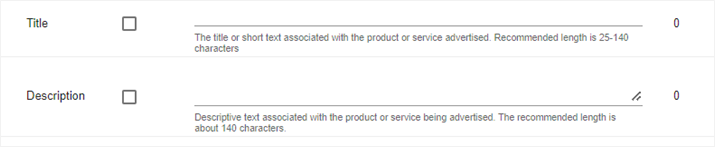
a. Заголовок: Введіть короткий заголовок, що містить до 60 символів. Цей заголовок являє собою основне повідомлення, пов'язане з рекламованим продуктом або послугою.
b. Опис: Введіть описовий текст у межах 119 символів. Цей опис доповнює рекламований товар або послугу.
c. Завантаження основного зображення: Завантажте основне зображення, дотримуючись зазначених розмірів.
6. Додаткова інформація:
a. Текст заклику до дії (CTA): Визначте текст для кнопки "Заклик до дії". Цей текст спонукає користувачів виконати бажану дію після натискання кнопки.

7. Розділ "Брендинг": Додайте домен рекламодавця в розділ "Брендинг".
8. Розділ "Посадкова сторінка": Вкажіть URL цільової сторінки, на яку будуть перенаправлені користувачі після натискання на креатив. Тип цільової сторінки за замовчуванням має залишатися незмінним.
9. Відстеження подій: При необхідності виберіть тип події та додайте його код у розділ Event Tracking (Відстеження подій), щоб увімкнути відстеження за допомогою сторонніх інструментів.

Ці інструкції забезпечують комплексне та правильне налаштування вашого креативу в додатку Viber, враховуючи специфічні вимоги кожної операційної системи.