
UI template: HTML5 Float
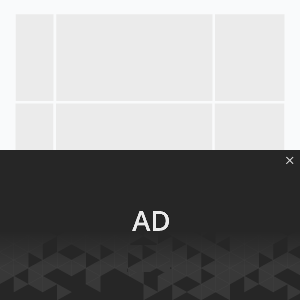
Разновидность рекламного баннера на всю ширину, который появляется внизу экрана и остаётся видимым, пока пользователь не закроет его нажатием кнопки Close. Высота рекламы этого формата составляет 30% от высоты экрана. После клика по баннеру пользователь будет перенаправлен на целевую страницу, а баннер будет закрыт.
Совместимость с инвентарём:
Только локальный инвентарь (прямые зоны паблишеров).
Поддерживаемые платформы
| Desktop | Tablet | Phone | |||
|---|---|---|---|---|---|
| Windows | Mac | iOS | Android | iOS | Android |
| + | + | вер. 7.0+ | вер. 4.4+ | вер. 7.0+ | вер. 4.4+ |
Скачайте архив с шаблоном:
Как работать с архивом (шаблоном)
- Распакуйте архив с шаблоном креатива.
- Для предпросмотра креатива воспользуйтесь страницей предпросмотра или скопируйте все файлы в папку index – banners – banner – body и откройте файл index.html в браузере через localhost. Для этого необходимо установить веб-сервер (например, IIS для Windows, Apache для Mac OS).
- Откройте файл body.html в текстовом редакторе и отредактируйте фрагмент кода внутри тегов <body> </body> (между комментариями USER’S CODE START и USER’S CODE END).
Дополнительно можно просмотреть креатив, скопировав ссылку на него и открыв её на мобильном устройстве.
- Отредактируйте файл js/body.js.
- Сохраните и заархивируйте все файлы баннера в .zip (архивировать нужно сами файлы, а не папку, в которой они находятся).
Требования к формату
ZIP-архив
Баннер со всеми файлами необходимо заархивировать в .zip. Используйте .zip-файл с шаблоном.
HTML-файл
В HTML-файле должны быть подключены все используемые ресурсы (библиотеки, изображения и т. д.). Рекомендуемое название файла — body.html.
Подключение и использование API
globalHTML5Api подключается автоматически и вызывается следующим образом:
- Развернуть код globalHTML5Api
Объекты и методы globalHTML5Api необходимо определять внутри вызываемой функции. Все используемые модули следует перечислить в качестве параметров функции. Пример использования globalHTML5Api.init для формата Halfscreen:
- Развернуть пример кода globalHTML5Api.init
Пример обработки кнопки Close и клика (из файла js/body.js):
- Развернуть пример кода кнопки Close и клика
Параметры globalHTML5Api.init
| Ключ | Свойства | Тип | Описание | |
|---|---|---|---|---|
| resize | – | Array | Массив объектов | |
| name (обязательно) | String | Название объекта. Каждый объект описывает определённое состояние контейнера (resizeState) | ||
| fixed | – | Объект со свойствами. Описывает положение контейнера относительно окна браузера | ||
| vertical (обязательно) | bottom | Вертикальное выравнивание контейнера | ||
| horizontal (обязательно) | center | Горизонтальное выравнивание контейнера | ||
| width (обязательно) | String|Number | Ширина контейнера баннера | ||
| height (обязательно) | String|Number | Высота контейнера баннера | ||
Методы globalHTML5Api
| Метод | Аргументы | Тип | Описание |
|---|---|---|---|
| click(URL) | – | – | Метод для вызова перехода по клику. Целевой URL можно передать как параметр или задать в пользовательском интерфейсе. URL, заданный в коде, имеет более высокий приоритет, чем URL, заданный в интерфейсе, что может привести к конфликту. Поэтому обязательно используйте только один из доступных способов. |
| URL (необязательно) | String | Целевой URL | |
| src(URL) | – | – | Метод возвращает абсолютный путь к файлу |
| URL (необязательно) | String | Относительный путь к файлу | |
| close(preventEvent) | – | – | Метод для закрытия баннера |
| preventEvent (необязательно) | Boolean | Предотвращает отправку трекингового события close (закрытие баннера). Используется в шаблоне после клика, чтобы закрытие баннера после перехода не учитывалось как закрытие. По умолчанию: false | |
| globalHTML5Api.autoClose(timeMS, preventEvent) | – | – | Метод для автоматического закрытия баннера через заданное количество миллисекунд |
| timeMS (обязательно) | Number | Количество миллисекунд до закрытия баннера | |
| preventEvent (необязательно) | Boolean | Предотвращает отправку трекингового события close (закрытие баннера). Если значение false, событие будет отправлено. По умолчанию: false |
Видео
Чтобы добавить видео в креатив, используйте стандартный HTML5-тег <video>. Дополнительный плеер или модуль не нужен.
- Поместите видеофайл в архив, например в папку
images. Также можно указать ссылку на видео, размещённое на внешнем сервере (см. примечание ниже). - Откройте body.html и вставьте тег
<video>внутрь<body>, между комментариями USER’S CODE START и USER’S CODE END:<video src="images/output.mp4" autoplay loop muted controls style="position: absolute; left: 0; top: 0;"></video>
- В атрибуте
srcукажите путь к видеофайлу относительно body.html. Если видео размещено на внешнем сервере, укажите здесь его полный URL.
Атрибуты, использованные в примере:
| Атрибут | Что делает |
|---|---|
autoplay |
Запускает видео сразу после загрузки баннера. |
muted |
Запускает видео без звука. Браузеры блокируют автовоспроизведение со звуком, поэтому оставляйте muted, если используете autoplay. |
loop |
Воспроизводит видео сначала после его окончания. |
controls |
Показывает элементы управления плеером (воспроизведение/пауза, звук, шкала времени). Не добавляйте этот атрибут, если элементы управления не нужны. |
style |
Определяет расположение видео в баннере. Позицию и размер можно изменить в соответствии с вашим макетом. |
Изображения
Рекомендуемые типы файлов: .jpg, .png, .gif, .svg
Размер файла
До 50 МБ
Отслеживание событий
- View (просмотр)
- Confirmed view (подтверждённый просмотр)
- Click (клик)
– использует основной поток в общей сложности более 60 секунд;
– использует основной поток более 15 секунд в любом 30-секундном интервале;
– использует более 4 мегабайт сетевого трафика.